INHALTSVERZEICHNIS
- Allgemein: CAD-Integration in PARTadmin prüfen
- Autodesk: Add-In Manager
- SOLIDWORKS: Add-In-Einstellungen
- Plugin wird weiterhin nicht angezeigt
Allgemein: CAD-Integration in PARTadmin prüfen |
Falls das Plugin nach der Installation nicht im CAD-System erscheint, prüfen Sie zunächst, ob die Schnittstelle zum CAD-System aktiviert ist. Dieser Schritt gilt für alle CAD-Systeme.
- Schließen Sie das CAD-System.
- Starten Sie PARTadmin als Administrator:
- PARTsolutions 3Dfindit: Starten Sie PARTadmin über das Startmenü oder aus dem Installationsordner.
- PLUGIN 3Dfindit: Öffnen Sie den Installationsordner (standardmäßig: C:\Program Files\Plugin 3Dfindit\bin\x86\64), klicken Sie mit der rechten Maustaste auf „padmin.exe“ und wählen Sie „Als Administrator ausführen“.
- Wechseln Sie zu „CAD-Integration“ und suchen Sie die Zeile Ihres CAD-Systems mit der passenden Version (z. B. „AutoCAD 2026“).
- Klicken Sie in der Spalte „Aktivieren/Deaktivieren“ auf „Aktivieren“.
- Starten Sie das CAD-System neu.
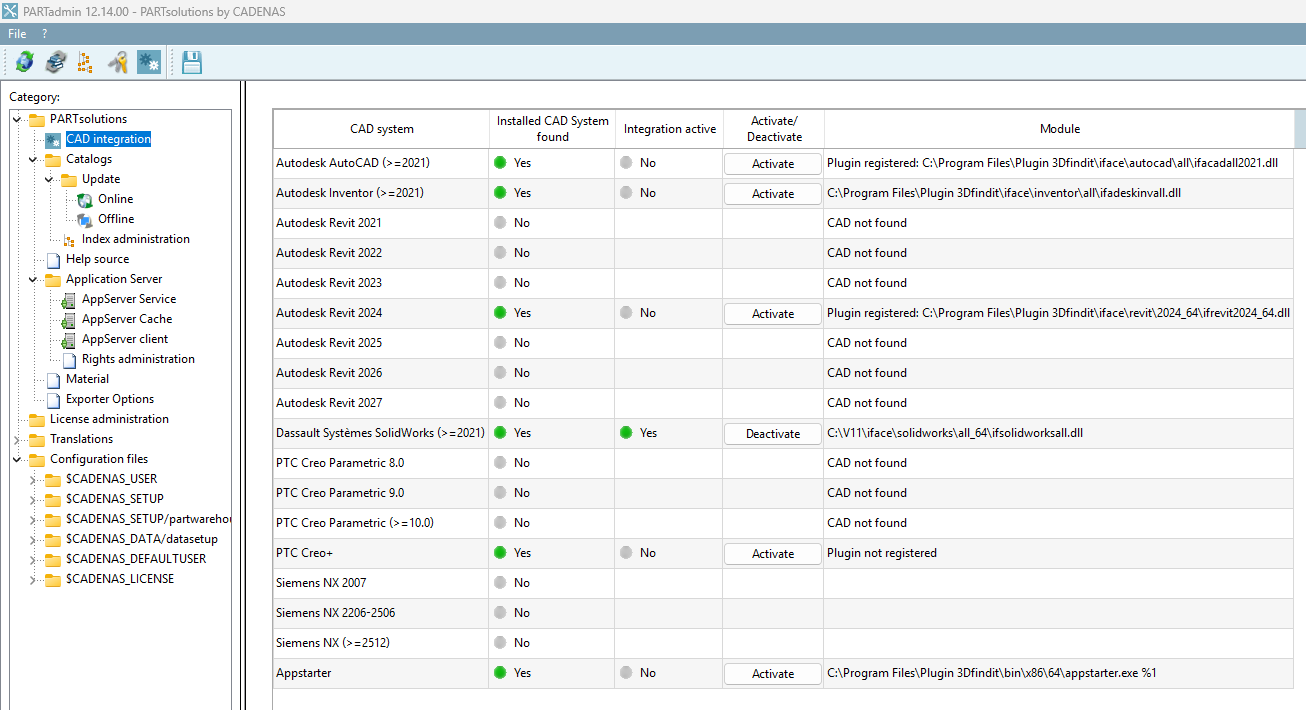
| Wichtiger Hinweis | Wird Ihr CAD-System im Fenster „CAD-Integration“ nicht aufgeführt, konnte das Plugin die CAD-Installation nicht finden. Das kann z. B. vorkommen, wenn das CAD-System nicht im Standardverzeichnis installiert ist oder diese CAD-Version vom Plugin noch nicht unterstützt wird. |
Autodesk: Add-In Manager |
Ist die Schnittstelle in PARTadmin aktiviert und das Plugin wird trotzdem nicht angezeigt, ist das Add-In möglicherweise blockiert.
- Öffnen Sie den Add-In Manager (separat installierte Software von Autodesk).
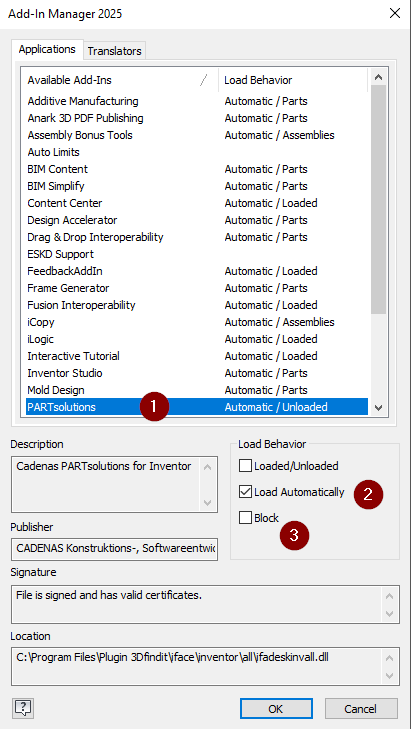
- Wählen Sie Ihre CADENAS- / PARTsolutions-3Dfindit-Integration aus.
- Wählen Sie im Bereich „Ladeverhalten“ die Option „Automatisch laden“ und deaktivieren Sie „Blockieren“.
- Schließen Sie den Add-In Manager mit „OK“ und starten Sie AutoCAD neu.
- Beim nächsten Start wird die Registerkarte der Integration im Menüband angezeigt.
Hinweis: Wird das Plugin im Add-In Manager überhaupt nicht aufgeführt, prüfen Sie zunächst die CAD-Integration in PARTadmin (siehe oben) und starten Sie den Computer nach der Installation neu.
SOLIDWORKS: Add-In-Einstellungen |
- Öffnen Sie in SOLIDWORKS „Extras › Zusatzanwendungen“ (die Bezeichnung kann je nach Version leicht abweichen).
- Suchen Sie das CADENAS- / PARTsolutions-3Dfindit-Add-In in der Liste.
- Aktivieren Sie das linke Kontrollkästchen, um das Add-In zu aktivieren, und das rechte Kontrollkästchen („Beim Start“), damit es bei jedem Start geladen wird.
- Bestätigen Sie mit „OK“ und starten Sie SOLIDWORKS neu.


Plugin wird weiterhin nicht angezeigt |
Wird das Plugin auch nach diesen Schritten nicht angezeigt, erstellen Sie bitte ein Ticket und senden Sie uns Ihre Systeminfo-Datei:
Öffnen Sie den Installationsordner Ihrer CADENAS-Integration (standardmäßig C:\Program Files\Plugin 3Dfindit\bin\x86\64) und suchen Sie dort die Datei „psupport.exe“. Starten Sie das Programm, klicken Sie auf „In Datei speichern“ und senden Sie uns die erstellte Datei sysinfo.txt.
War dieser Artikel hilfreich?
Das ist großartig!
Vielen Dank für das Feedback
Leider konnten wir nicht helfen
Vielen Dank für das Feedback
Feedback gesendet
Wir wissen Ihre Bemühungen zu schätzen und werden versuchen, den Artikel zu korrigieren